小米路由器组网可视化:弱电箱、光猫、有线与无线 Mesh 怎么接
针对弱电箱、光猫和三根墙内网线的家庭网络场景,用可交互 SVG 接线图比较无线 Mesh、有线回程与主路由下沉方案。
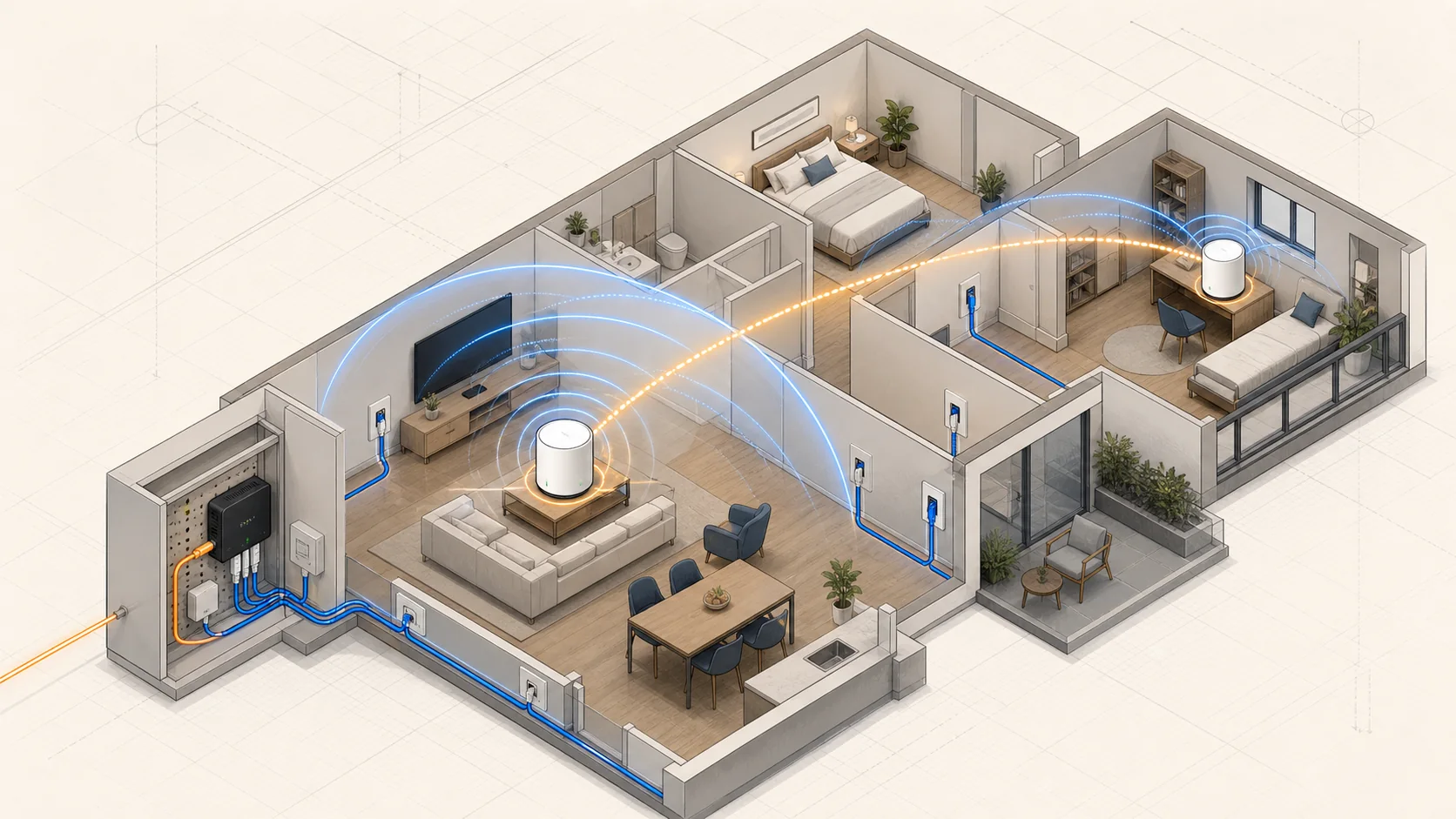
小米路由器组网可视化:弱电箱、光猫、有线与无线 Mesh 怎么接
家庭网络 · 接线图解
针对你家的实际情况:弱电箱里一台光猫,加上从主卧、次卧、客厅拉过来的三根墙内网线;准备买两台小米 BE 系列路由器(带 2.5G 口),一台放客厅、一台放主卧。下面把每一根线插在哪个口上都画出来。
一句话结论
客厅要 2 根线
主路由所在的房间必须“一进一出”:一根从光猫来接 WAN,一根从 LAN 出去回弱电箱。
弱电箱要不要交换机
看方案
方案 B(客厅加线)要一台,因为三根线要在弱电箱里汇合;方案 C(主路由下沉)不用,路由器自己的 3 个 LAN 口正好够。
不想拉线的最优解
主路由下沉
把“分叉点”搬进弱电箱本身——弱电箱天生就是所有线的交汇处,代价是多一台设备。
光猫(ONT / 光调制解调器)
- 光纤口 / PON
- 进户光纤插这里,细细的方头(SC 接口),带蓝色或绿色保护盖。唯一不能乱碰的口,拔掉要请师傅重新对接。
- LAN1–LAN4
- 普通 RJ45 网口。光猫在路由模式下这几个口会发 IP;在桥接模式下通常只有 LAN1 是通的。
- iTV 口
- IPTV 机顶盒专用,被运营商划到了独立 VLAN。插电脑上不了网,也绝对不能用来接路由器 WAN。
- TEL
- 固话口,RJ11,比网口窄一圈。插不进网线是正常的。
路由器(小米 BE 系列)
- WAN 口
- 朝“外面”。接上游设备——光猫,或者上级路由器的 LAN 口。BE 系列的 2.5G 口通常是 WAN/LAN 自适应,主路由拿它当 WAN,子路由也拿它当 WAN,速率最高。
- LAN 口
- 朝“里面”。接电脑、电视、NAS,以及——子路由的 WAN 口。有线 Mesh 的回程线就从这里出去。
一句话记忆法 数据从 WAN 进、从 LAN 出。所以家里任何一台路由器的 WAN 口,都必须朝着光猫的方向;LAN 口朝着房间的方向。整张网络图就是一棵树,光猫是根。
弱电箱本身没有任何“智能” 它就是个铁皮配线盒。里面的每一根墙内网线,都是一根实实在在的电线:弱电箱这头一个端头,房间那头一个面板。弱电箱不会自己让两根线导通——要么用网线对接模块/直通头把两根线硬接起来,要么放一台交换机。这也是为什么“弱电箱里有三根线”并不等于“三个房间的网口都能用”。
推论:网络里的“分叉点”必须待在有多根线的地方 路由器就是分叉点(1 个 WAN 进、多个 LAN 出)。你家里唯一天然有多根线的位置是弱电箱。所以只有两条路:
① 把第二根线拉到客厅,让客厅也变成“有两根线的地方”;
② 干脆把分叉点搬进弱电箱(见方案 C)。
顺带回答一个常见误解:主路由改放主卧也没用——无论主路由放哪个房间,那个房间都需要两根线。
① 把第二根线拉到客厅,让客厅也变成“有两根线的地方”;
② 干脆把分叉点搬进弱电箱(见方案 C)。
顺带回答一个常见误解:主路由改放主卧也没用——无论主路由放哪个房间,那个房间都需要两根线。
图例 · 先看这里 进户光纤 WAN 侧链路(朝光猫) LAN 侧链路(内网 / Mesh 回程) 需要新增施工的线 无线回程 闲置 / 不通 带灰色套管的线 = 墙内预埋段 —— 已经封在墙里,要改就得施工;没有套管的是弱电箱内跳线或房间里的短网线,随时能拔能换。 斜纹区 = 墙体 / 预埋管所在的位置
操作步骤
- 光猫 LAN1 用一根短跳线接到弱电箱里客厅那根墙内线的端头(模块/对接头)。
- 客厅面板 → 短网线 → R1 的 2.5G WAN 口。用小米 WiFi App 配好上网(PPPoE 拨号或自动获取 IP,见第 6 节)。
- R2 先长按 Reset 5 秒恢复出厂,然后放在 R1 旁边(保持 1 米以上距离),只插电源,等 2–3 分钟。
- App 首页会提示“发现新路由器”,点确认组网;也可以按 Mesh 键,或在 App 的 Mesh 网络里手动添加。
- 组网成功后再把 R2 搬到主卧。搬完在 App 里看一眼子路由的回程信号强度。
代价
- 带宽打折。 双频机型的无线回程和终端共用 5GHz,子路由下挂设备实测通常只剩主路由的 40%–60%,隔一两堵承重墙会更低。
- 速率会飘。 子路由的可用带宽 = 回程速率 × 覆盖质量,是两级衰减相乘,晚上邻居信道一挤就抖。
- 摆位受限。 R2 必须放在能稳定收到 R1 强信号的地方。放太远,Mesh 反而比不组网还慢。
- 延迟抖动。 对游戏、视频会议、串流投屏比较敏感。
适合:客厅和主卧之间只隔一堵轻质墙、家宽 500M 以内、内网没有 NAS 大文件传输需求。
弱电箱到底要不要交换机?
| 你的需求 | 弱电箱里需要放什么 | 成本 |
|---|---|---|
| 只让 R1 和 R2 组 Mesh, 次卧那根线不管 | 不用交换机。一个网线对接模块 / 直通头,把客厅线②和主卧线硬接起来就行 | 约 5 元 |
| 次卧那根线以后也想用 (电视 / NAS / 再加个 AP) | 需要交换机:1 进 2 出。客厅线②接上行口,主卧线和次卧线各占一口 | 约 100–200 元 |
你已经有三根线了,直接上交换机一次到位更省事——以后想在次卧加节点、装监控、放 NAS,不用再拆弱电箱。
你选了 BE 系列(带 2.5G 口),交换机选型要注意
- 回程链路上只要有一台千兆交换机,R1↔R2 之间就被卡在 1Gbps。跑家宽(哪怕 1000M)完全够;但内网拷 NAS 会成为瓶颈。
- 想吃满 2.5G,选 5 口 2.5G 非网管交换机。不要买带端口隔离、VLAN 默认开启或 AP 隔离的型号,会挡住小米 Mesh 的二层发现。
- 2.5G 交换机发热明显,而弱电箱是密闭铁盒。选金属外壳、被动散热的型号,别塞在最里层。
- 2.5GBASE-T 在超五类(Cat5e)全 8 芯上就能跑满 100 米,不必为此重新拉六类线。
开工前先做一件事:验墙内网线是不是 8 芯 很多老房子装修时只压了 4 根线(1/2/3/6),最高只有 100Mbps,有线 Mesh 直接白做。拆开面板看水晶头里有几根铜线,或者花十几块买个网线测试仪,8 个灯全亮才算通过。这一步不做,后面全是白干。
小米有线 Mesh 的组网操作
- 先把 R1(客厅)配好上网,确认能正常上网、指示灯常亮。
- R2 长按 Reset 5 秒恢复出厂。 已经配置过的子路由不重置,八成组不上。
- 按图接线:R1 的 LAN 口 → 客厅线② → 交换机 → 主卧线 → R2 的 WAN 口。子路由务必用 WAN 口接入
- R2 通电等 2–3 分钟,小米 WiFi App 首页会提示发现新路由器 → 确认组网。没提示就进 App → 路由设置 → Mesh 网络 → 添加子路由。
- 组网成功后两台自动共用同一个 WiFi 名称和密码,手机走到哪自动切。
中间隔着一台普通非网管交换机,小米自研 Mesh 一般能正常组上(官方文档没有专门说明,但同一个二层局域网内即可)。如果确实组不上,先把 R2 直接拿到客厅、用一根网线插 R1 的 LAN 口组一次网,成功后再搬去主卧接回交换机——组过的 Mesh 关系会保留。
数一下口就清楚了 小米 BE3600 2.5G 版这类机型是 1 个 2.5G 口 + 3 个千兆口。2.5G 口接光猫当 WAN,剩下 3 个千兆 LAN 口 ÷ 3 个房间 = 刚好。路由器本身就内置了一颗交换芯片,它的 LAN 口就是交换机口 —— 所以方案 C 里交换机是多余的。
(方案 B 之所以要交换机,是因为那时候路由器在客厅,弱电箱里只剩一根回程线,1 根要分给 2 个房间。)
(方案 B 之所以要交换机,是因为那时候路由器在客厅,弱电箱里只剩一根回程线,1 根要分给 2 个房间。)
什么时候值得选它
- 客厅确实拉不了第二根线(无空管、不想走明线)。
- 弱电箱够大、有 220V 插座、不是完全密闭。
- 你愿意再买一台设备(R0 可以是便宜的小米路由器,反正它只负责路由,不负责覆盖)。
- 顺带好处:以后所有房间的墙内网口全都是通的,扩展性最好,这才是最正统的家庭布线思路。
注意事项
- 回程封顶千兆。 R0 的 3 个 LAN 口都是千兆,所以两台子路由的有线回程最高 1Gbps。跑家宽完全够,内网拷 NAS 会是瓶颈。这种情况加交换机也救不了——上行还是那个千兆口。
- 弱电箱是金属盒,会屏蔽信号。 R0 放里面就当它没有 WiFi,覆盖完全交给客厅和主卧的两台。
- 散热。 光猫 + 路由器挤在密闭铁盒里,夏天容易高温死机。至少把箱门换成塑料的,或开散热孔。
- 体积。 BE 系列有外置天线,很多标准弱电箱(300×400mm)塞不下。买之前量一下。
- R0 也必须是小米路由器(自研 Mesh 只在小米之间生效)。
那什么情况下方案 C 才需要交换机?
| 情况 | 为什么 | 怎么办 |
|---|---|---|
| 房间数 > R0 的 LAN 口数 | 比如以后又拉了第 4、第 5 根线,或者弱电箱里还要接 NAS、监控 NVR | 加一台 5 口交换机,挂在任意一个 LAN 口下 |
| 想让回程跑满 2.5G | 只有当 R0 有 两个及以上 2.5G 口 时才成立:一个当 WAN 接光猫,另一个当 LAN 接 2.5G 交换机,三个房间就都能 2.5G | 选多 2.5G 口的机型 + 一台 2.5G 交换机 |
| R0 只有 1 个 2.5G + 3 个千兆 | 三根线直插即可,加交换机毫无意义,只会多一跳延迟和一个故障点 | 别买 |
桥接模式 推荐
进户光纤→ 光猫只做光电转换→ R1 拨号唯一一层 NAT→ 你的设备
小米 App 里 WAN 口选 PPPoE,填运营商的宽带账号密码。
- 单层 NAT,端口转发、DDNS、公网 IPv6、游戏 NAT 类型全部正常。
- 需要光猫的超级管理员账号(常见是
telecomadmin),或者打运营商客服要求改桥接。 - 改完之后光猫自己的 WiFi 要关掉,而且光猫其余 LAN 口一般就不通了——如果家里有 IPTV 机顶盒,改桥接前一定先跟客服确认 iTV 口还能不能用。
路由模式(保持现状)
进户光纤→ 光猫拨号NAT 第一层→ R1NAT 第二层→ 你的设备
小米 App 里 WAN 口选 自动获取 IP(DHCP),什么都不用填。
- 双重 NAT:上网、看视频没问题;但端口转发要在光猫和路由器上各做一遍,远程访问 NAS、部分联机游戏会受限。
- IPv6 在双 NAT 下容易拿不到前缀。
- 务必把光猫自带的 WiFi 关掉,否则会和 Mesh 抢 2.4G 信道,手机还老是乱连到光猫的信号上。
先按这个模式装好、确认网络能用,之后再研究改桥接,是最稳的顺序。
| 错误 | 后果 | 正确做法 |
|---|---|---|
| 光猫 LAN 线和路由器 LAN 线 接进同一台交换机 | 双 DHCP 打架、IP 混乱、可能环路 | 光猫的线独占一条通路直达 R1 的 WAN 口 |
| 子路由用 LAN 口 接上级 | 小米 Mesh 大概率组不上 | 子路由固定用 WAN 口 接入 |
| 两台路由器各自设置, 不组 Mesh,只把 WiFi 名字设成一样 | 那不是 Mesh。没有漫游引导,手机会死抱着弱信号不放;还会多一层 NAT | 必须在 App 里正式组网 |
| 交换机的两个口 被一根线连起来 | 广播风暴,全家断网 | 非网管交换机没有 STP,接线时数清楚 |
| 墙内网线只压了 4 芯 | 千兆变百兆,有线 Mesh 白做 | 开工前先用测试仪验 8 芯全通 |
| 把路由器塞进金属弱电箱 指望它覆盖全屋 | 信号被铁盒屏蔽,还高温死机 | 弱电箱里的设备只做路由/交换,覆盖交给房间里的节点 |
| 路由器 WAN 口接了光猫的 iTV 口 | 完全上不了网,且极难排查 | 认准 LAN1 |
另一个常见误解:能不能光猫 LAN1 接客厅、LAN2 接主卧,两台都当路由? 可以上网,但那不是 Mesh。两台路由器成了互不相干的兄弟,各自在光猫下面开一个独立内网:WiFi 名字统一不了、没有漫游切换、两个内网之间还互相访问不到,小米 App 里也组不了网。小米自研 Mesh 要求子路由必须位于主路由的 LAN 内网里,也就是必须是“父子”关系而不是“兄弟”关系。
| 方案 | 原理 | 回程速率 | 额外成本 / 门槛 | 评价 |
|---|---|---|---|---|
| 方案 C 主路由下沉弱电箱 | 把分叉点搬到线最多的地方,每房间一根线即可 | 满速(1G 或 2.5G) | 多一台路由器;弱电箱空间和散热 | 首选 |
| 方案 D 单线 VLAN 复用 | 弱电箱和客厅各放一台支持 VLAN 的交换机,给 WAN 和 LAN 流量打不同 tag,共用一根线 | 满速(受交换机限制) | 两台网管交换机 + 客厅要多一个插座;要会配 VLAN | 技术流 |
| 方案 A 无线 Mesh | 回程走 5GHz | 约主路由的 40%–60%,且不稳定 | 0 | 够用就行 |
| 方案 E 单线复用「一分二」 | 把一根 8 芯线拆成两组各 2 对,跑两路百兆 | 两路都锁死 100Mbps | 两端各一个一分二转换器,约 30 元 | 别用 BE 路由干这个 |
| 方案 F 电力猫(PLC)回程 | 信号走家里的电线 | 标称很高,实测常常只有几十兆 | 一对电力猫;跨空开、跨相位、插排都会大幅衰减 | 不建议做 Mesh 回程 |
再确认一下“拉不了”是不是真的拉不了。 弱电箱到客厅通常有 PVC 穿线管,如果管里只有一根网线、还有余量,用穿线器带一根六类线过去是最省心的(师傅上门通常一两百块)。另外走踢脚线、走空调孔、沿门框贴白色扁平网线,都是常见的低成本办法。能拉线就拉线,这是唯一一次性彻底解决问题的方案。
采购清单(按方案 B)
- 小米 BE 系列路由器 × 2
- 5 口 2.5G 非网管交换机 × 1(金属壳、被动散热、体积小)
- 六类成品网线:0.5m × 2、1m × 2(弱电箱内部跳线用,别用长线盘着)
- 网线对接模块 / 直通头 × 2(备用,接墙内线端头)
- 网线测试仪 × 1(十几块,验墙内线 8 芯,必买)
- 弱电箱插排 / 短排插(如果箱内电源不够,光猫 + 交换机要两个位)
- 如需拉线:穿线器 + 一卷六类网线 + 网线钳、水晶头(或直接叫师傅)
施工顺序(照着打勾)
- 用测试仪验三根墙内线:8 芯全通、两头都有面板
- 确认弱电箱有空余插座、放得下交换机
- 拉客厅第二根线,两头打面板 / 压水晶头,再测一遍
- 光猫 LAN1 → 客厅线① → R1 的 2.5G WAN,先把客厅上网跑通
- 装交换机:客厅线② 接上行口,主卧线、次卧线各接一口
- R2 恢复出厂 → WAN 口接主卧面板 → 通电 → App 里组网
- 用手机测速,分别在客厅、主卧、次卧各测一次并记录
- 在 App 里确认 R2 显示为「有线」子节点,不是「无线」
- (可选)联系运营商改光猫桥接,改完重新配 R1 的 PPPoE
验收标准 组网完成后,在小米 WiFi App 的 Mesh 网络页面里,R2 的连接方式应当显示为 「有线」。如果显示「无线」,说明网线这条路没走通(多半是墙内线不通、接错口,或者子路由用了 LAN 口),此时它其实退化成了方案 A。
本文由作者按照 CC BY 4.0 进行授权